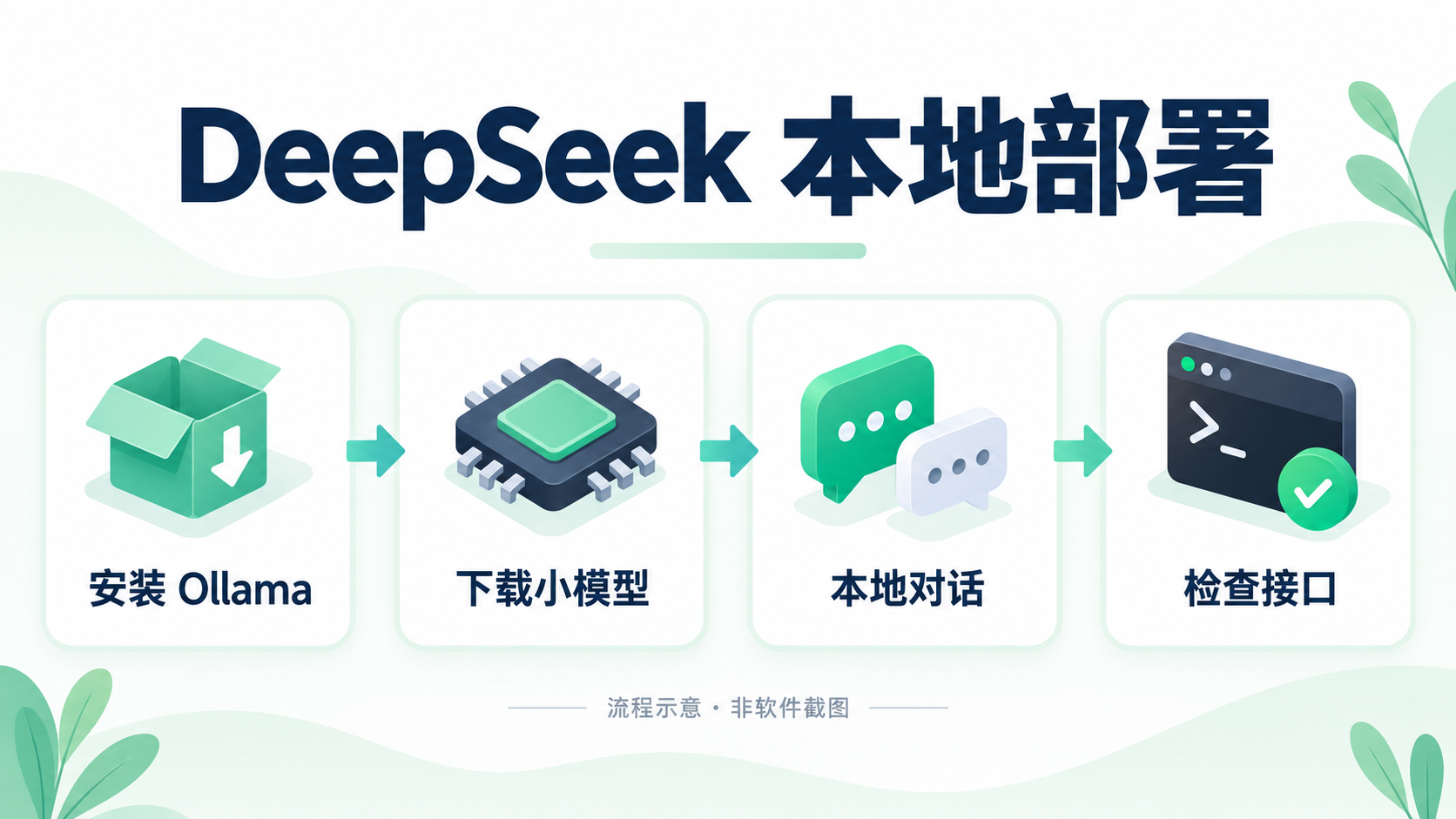
在普通电脑上体验 DeepSeek 本地推理,可以先用 Ollama 跑通一个小型蒸馏模型,再决定是否升级更大模型。本文使用明确的标签 deepseek-r1:1.5b,目标是完成“安装→下载→对话→接口调用→故障排查”。这不是完整大模型或云端服务的等价替代。
更新:2026-09-20。原文为视频和安装包资料介绍,本次保留原网址,补充可操作的官方安装路线。命令依据官方文档核对,未在本机执行安装或性能测试;封面为原创流程示意图。
一、先核对系统和模型大小
Ollama Windows 文档要求 Windows 10 22H2 或更新版本。安装程序与模型都需要磁盘空间,显卡加速还取决于设备和驱动支持。不要把模型下载大小当成运行内存或显存需求。
官方 DeepSeek-R1 模型页列出多个标签,本文选 1.5B 蒸馏版本作为起步示例,下载体积约 1.1GB,实际以页面为准。更大版本的能力、资源需求不同,“小模型能启动”不能证明整台电脑适合运行任何 DeepSeek 模型。
二、从官方安装 Ollama
按照 Windows 安装说明下载并运行官方安装程序。
启动 Ollama,安装完成后重新打开 PowerShell,避免旧终端尚未获取新的程序路径。
执行版本检查。如果能显示版本,说明当前终端已能找到命令。
ollama --version这一步失败时,先确认安装已结束、应用可以启动,再检查终端是否重新打开。不要从来源不明的网盘补下载可执行文件来覆盖安装目录。
三、下载并启动一个明确版本
在 PowerShell 依次执行,首次下载需要联网与足够磁盘空间:
ollama pull deepseek-r1:1.5b
ollama run deepseek-r1:1.5b
出现对话输入后,可以问:“用三句话解释本地模型和云端模型的区别。”观察是否能返回完整文本,不用第一条回答的速度判断长期性能。输入 /bye 离开对话。
再检查本地模型与运行状态:
ollama list
ollama pslist用于确认已下载的标签,ps查看正在运行的模型和处理器分配。模型暂未加载时,运行列表为空并不代表下载失败。命令与运行行为参见 官方 FAQ。
四、用 PowerShell 验证本地接口
Ollama 默认监听本机 127.0.0.1:11434。保持应用运行,在新的 PowerShell 窗口执行下例;本机测试无需开放公网端口。示例按 UTF-8 发送中文,关闭流式返回,便于直接查看结果。
$payload = @{
    model = 'deepseek-r1:1.5b'
    prompt = '用一句话解释什么是本地模型。'
    stream = $false
} | ConvertTo-Json

$result = Invoke-RestMethod -Uri 'http://127.0.0.1:11434/api/generate' -Method Post -ContentType 'application/json; charset=utf-8' -Body ([Text.Encoding]::UTF8.GetBytes($payload))
$result.response
$result.done
验收时应看到非空回复,并确认 done 为 True。这只是判断一次请求完成,不能证明回答内容一定准确。请求字段及返回格式见 Generate API 文档。
如果打算连接使用兼容 OpenAI 接口的客户端,请按该客户端要求配置接口,不能把上面的原生 /api/generate 请求地址直接当成所有软件的 Base URL。
五、常见部署问题排查
“ollama 不是内部或外部命令”:确认官方安装完成,重开终端。若仍失败,检查安装路径和用户环境变量,而不是继续执行后面的下载命令。
连接被拒绝:确认 Ollama 应用正在运行,接口地址为当前电脑的 127.0.0.1:11434。不要先修改防火墙或开放外网;本机应用未启动应先解决启动问题。
模型找不到:比较请求里的模型名与 ollama list 的标签,特别注意冒号后的版本;缺少时执行相同标签的 pull。
提示端口已占用:检查是否已有 Ollama 实例。已有服务正常时直接使用,不要随意结束不明进程,也不必再启动一份服务。
回复慢、内存持续升高:查看 ollama ps 的 CPU/GPU 分配,关闭不必要的模型任务,缩短输入或改用小模型。首次加载耗时应与后续推理分开记录。
程序启动异常:按 Windows 官方文档查看 %LOCALAPPDATA%\Ollama\server.log,保留相关错误时间段。对外提供日志前先清理私密路径和业务内容。
六、释放资源与调整存放目录
结束试跑后,可以停止该模型,释放运行资源;这不会删除已下载的模型:
ollama stop deepseek-r1:1.5b若系统盘空间不足,可按照 Windows 文档配置用户环境变量 OLLAMA_MODELS 指向目标目录,退出托盘中的 Ollama 后重新启动。修改目录不会自动替你迁移旧模型;先确认新目录权限及模型可用,再处理旧文件,避免误删唯一副本。
完成标准与下一步
版本命令可用、指定模型下载成功、对话能返回内容、本地接口得到完整响应,就完成了基础部署。接下来用真实任务验证质量,再决定是否升级模型规模。
升级前请看 本地 AI 模型显存与硬件评估教程;需要把本地服务接到语音整理工具,可参考 Speech To Markdown 教程。
原文的 历史资料链接仅作存档保留,未核验当前内容及有效性;完成本教程不依赖该网盘资料。
一起聊聊
留下你的想法,评论审核通过后展示。