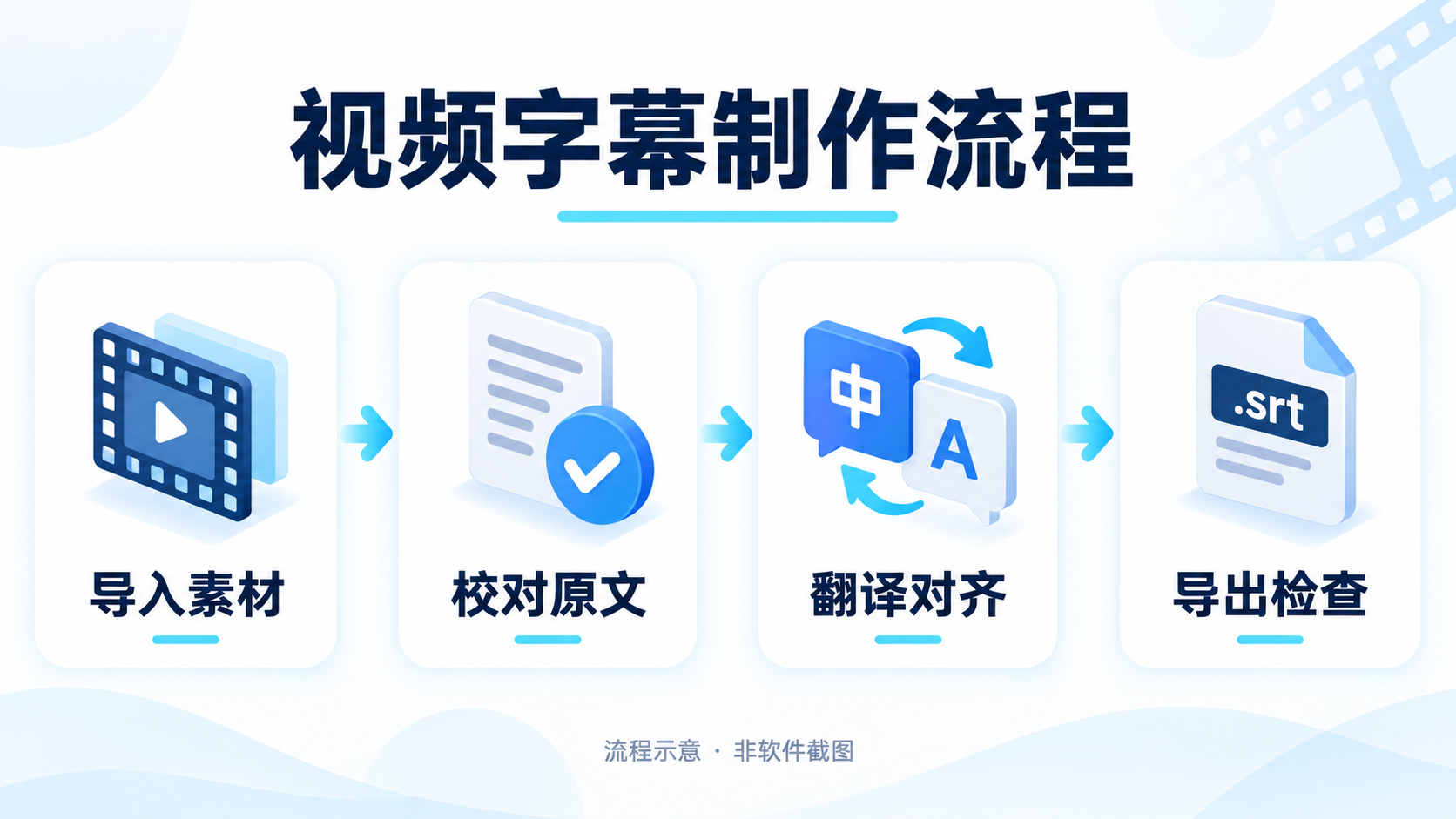
字幕制作最容易返工的地方,是在原文转写还没校对时直接翻译和压制视频。本文按“短片试跑→校对原文→翻译对齐→导出检查”的顺序使用 MioSub,目标是交付一份能够正常播放、术语准确、时间轴可用的中文字幕文件。
更新:2026-09-20。本文依据官方资料整理,未完成本机安装或转写实测。案例为教学练习,封面为原创流程示意图。
一、准备安装包和测试素材
从 官方 Releases选择对应系统与架构的安装包。项目支持 Windows、macOS 和 Linux,具体系统要求见 项目 README。Windows 便携包先完整解压到固定目录,例如 D:\Apps\MioSub,不要在压缩包内部直接运行。
准备一段约 1~2 分钟、自己有使用权的素材,包含正常说话、停顿和少量专业词。保留原文件,先不处理长视频。另建项目目录,把源文件、可编辑字幕和最终输出分开放,避免覆盖。
二、配置服务,分清本地识别与云端翻译
依照 官方快速指南,在设置的服务区域配置所选模型服务;指南使用 Gemini API 密钥。密钥需要具备对应服务的可用额度与模型权限。其他厂商的密钥不能只改个模型名就混用。
如果希望语音识别在本机完成,可以选择本地 Whisper。官方说明应用内含 CPU 运行组件,但需要另外下载适配的 GGML .bin 模型,在“设置→服务→语音识别”中选本地 Whisper 并指定模型。详见 本地 Whisper 配置。
本地识别不等于整条流程离线。若翻译或后处理选了云端服务,相应文本仍可能发送给该服务。处理保密素材前,先确认每个环节的提供方、数据去向及项目授权。
三、新建项目并试跑短素材
选择新建项目,导入视频或音频,确认素材能播放且声音正常。
按实际素材选择语言相关选项和目标语言“中文”,不要只凭文件名猜原语言。
首次先用基础流程,避免同时开启多个增强选项,便于出现错误时找到原因。
开始处理,观察任务停在哪个阶段。若失败,记录阶段、错误信息与服务名称,隐去密钥后再排查。
进入编辑界面,先检查原文转写,不急着导出最终视频。
这些入口与导出方式来自 使用指南;版本变化时名称可能略有调整,以当前界面为准。
四、校对原文,再处理中文表达
建议按三轮检查,避免在一轮中来回修改:
事实:逐句对照音频检查人名、数字、否定词、单位和产品名。
术语:建立小词表。例如把 API、Redis、Ollama 保持为约定写法,而不是同一段里出现多个音译。
表达:翻译后再处理中文语序、过长句子和重复口头语,但不删除影响原意的限定条件。
练习时可以故意选一句带有“可能”“暂定”“不支持”的话,检查翻译是否保留这些边界。把“计划支持”改成“已支持”,即使句子流畅,也不是合格字幕。
五、对齐时间轴与导出
先播放开头、中间和结尾各一段,观察字幕是否在说话时出现、停顿时退出。长句可按语义分行,避免遮住关键画面;拆分字幕后再次检查时间范围,不能只改文字而忽略进出点。
在导出字幕入口按用途选择:SRT适合通用外挂字幕;ASS适合需要样式的场景;压制视频会把字幕固定到画面里,应在校对完成后进行。导出能力说明见 官方指南。
下面是用于理解 SRT 结构的人工示例,不是转写结果:
1
00:00:01,000 --> 00:00:03,500
先核对原文,再检查中文字幕。

2
00:00:04,000 --> 00:00:06,800
完成时间轴检查后再导出。
把导出的字幕与原视频放在一起,用实际交付所用的播放器打开。检查中文是否乱码、结尾是否缺句、字幕是否整体提前或延后。保留可编辑文件,压制成品不能替代字幕源文件。
六、失败时按症状排查
API 密钥无效:确认厂商、服务地址和模型匹配;用服务控制台检查权限。不要把完整密钥粘进截图或公开求助内容。
429 或频繁限流:先看服务额度与并发限制,降低并发,等待服务允许后再试,不要不断点击重跑。
模型无法加载、显存不足:核对模型格式、驱动和可用内存;换较小模型或 CPU 路径完成短片验证,再逐步扩大任务。
文件读不到:检查是否完整解压、路径权限和文件是否仍存在;用固定目录下的短路径样例排除路径因素。
服务地址格式、错误码与 GPU 相关说明可查 官方常见问题。排查时一次只改变一个条件,保留成功样例作为对照。
交付前最后检查
确认关键术语一致、数字与否定词正确、字幕起止跟随音频、实际播放器能打开,并同时保存源项目与导出字幕。完成短片验收后,再处理较长素材。
只需把口述转成文档,可看 语音转 Markdown 教程;准备本地模型前,可看 本地 AI 硬件评估。后者讨论文本模型评估,不能直接代替 Whisper 的硬件测试。
一起聊聊
留下你的想法,评论审核通过后展示。